보안프로그램 장애해결
- 크롬 브라우저 142 이상 버전에서 보안프로그램 설치 오류 시 해결 방법 닫힘
-
크롬 브라우저 142 이상 버전을 설치한 후 로컬 네트워크 엑세스를 ‘차단’으로 설정할 경우,
보안 프로그램이 정상적으로 설치되지 않을 수 있습니다.이로 인해 보안 프로그램 설치 페이지가 반복적으로 표시되거나 기업인터넷뱅킹 서비스 이용이 제한될 수 있으니
아래 해결 방법을 확인하신 후 이용해 주시기 바랍니다.로컬 네트워크 액세스 ‘차단’ 설정이 되어있을 경우 해결 방법
1. 브라우저에서 [사이트 정보보기] 버튼 클릭

2. 로컬 네트워크 액세스 ‘허용’ 활성화
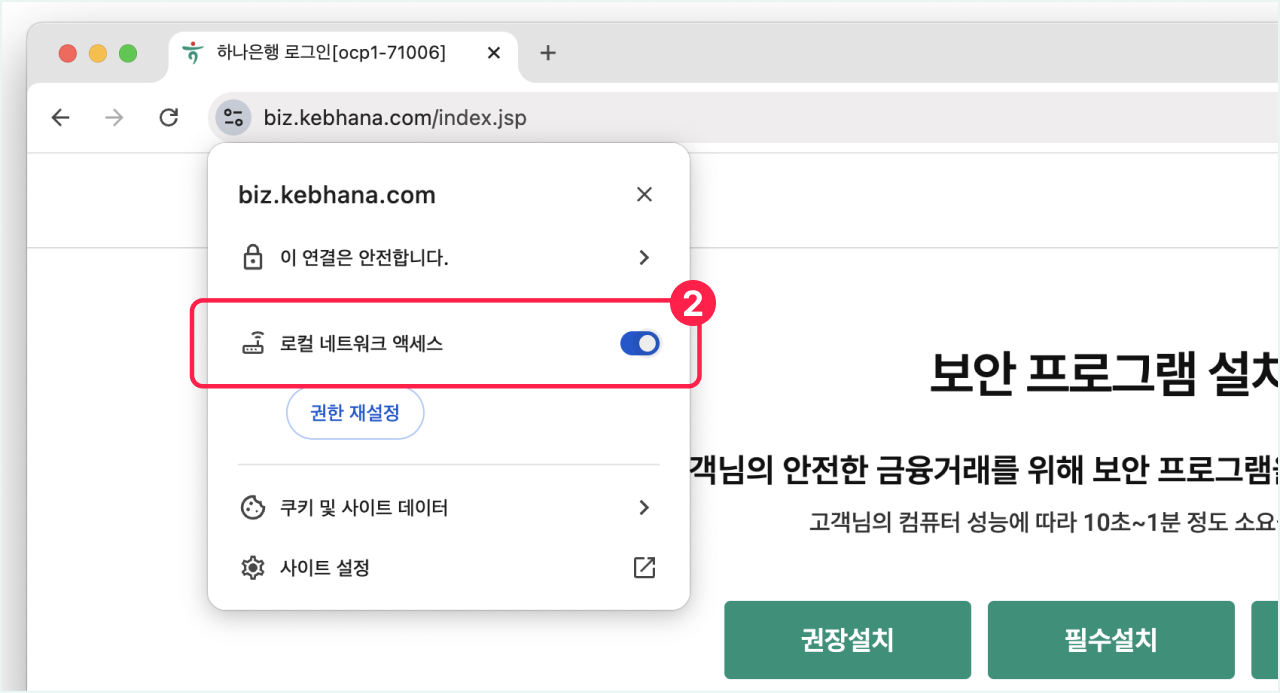
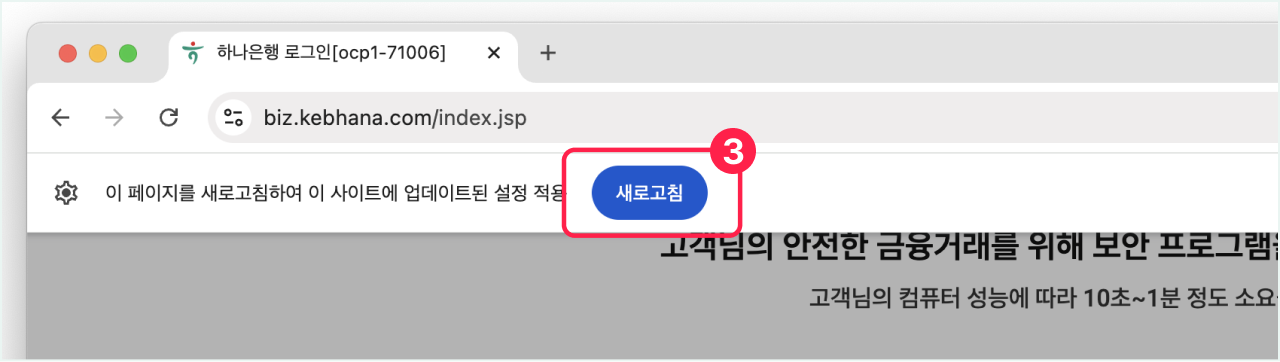
3. 새로고침 후 메인페이지에서 다시 로그인 시도
위의 방법으로도 해결이 안된 경우
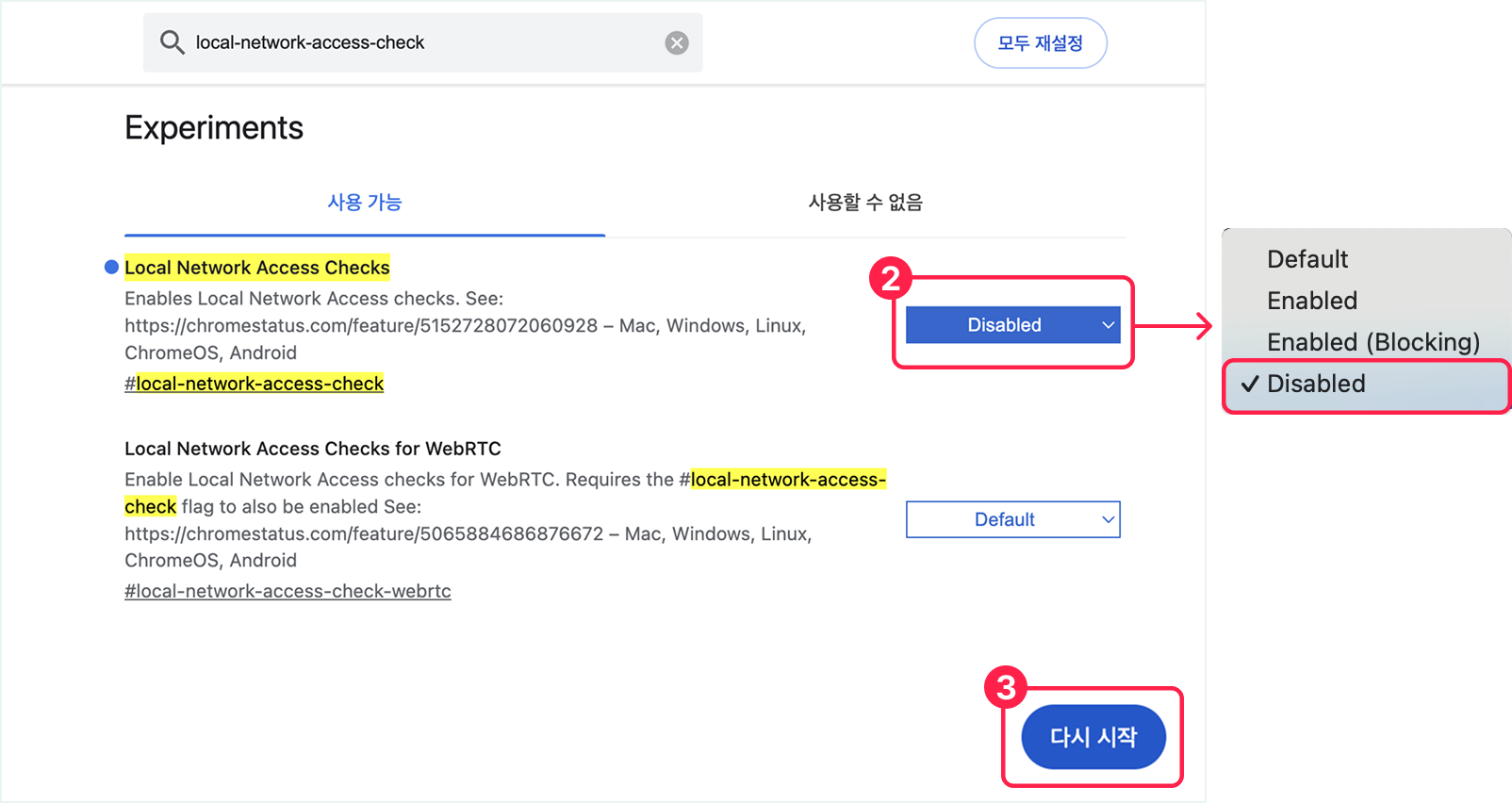
1. 주소창에 chrome://flags/#local-network-access-check 입력하여 검색
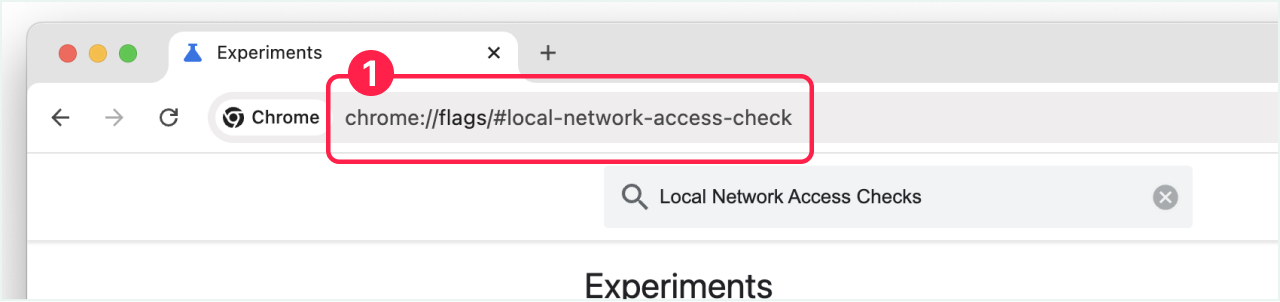
2. 비활성화 [Disabled] 선택 후 하단 [다시 시작] 버튼 클릭
- 엣지 브라우저 143 이상 버전에서 보안프로그램 설치 오류 시 해결 방법 닫힘
-
엣지 브라우저 143 버전부터 로컬 네트워크 엑세스 정책이 추가되어 로컬 네트워크 엑세스를 ‘차단’으로 설정할 경우,
보안 프로그램이 정상적으로 설치되지 않을 수 있습니다.이로 인해 보안 프로그램 설치 페이지가 반복적으로 표시되거나 기업인터넷뱅킹 서비스 이용이 제한될 수 있으니
아래 해결 방법을 확인하신 후 이용해 주시기 바랍니다.로컬 네트워크 액세스 ‘차단’ 설정이 되어있을 경우 해결 방법
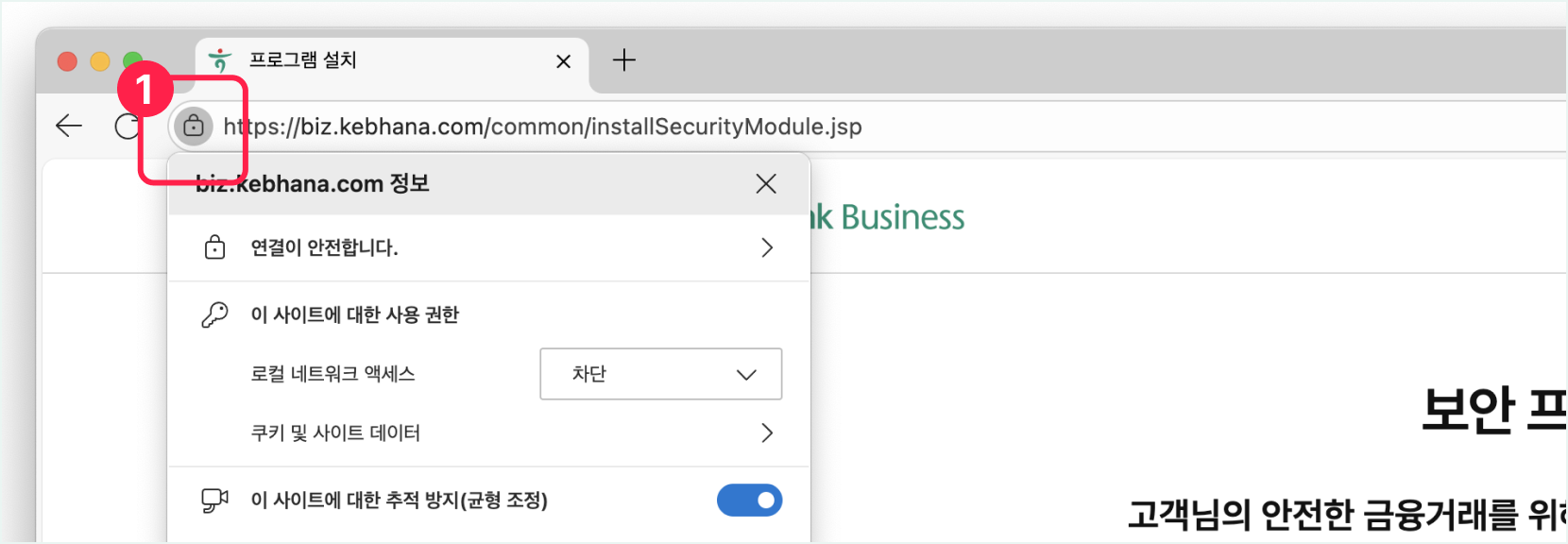
1. ‘기업뱅킹 보안 프로그램 설치(바로가기)’ 페이지에서 [사이트 정보 보기] 버튼 클릭
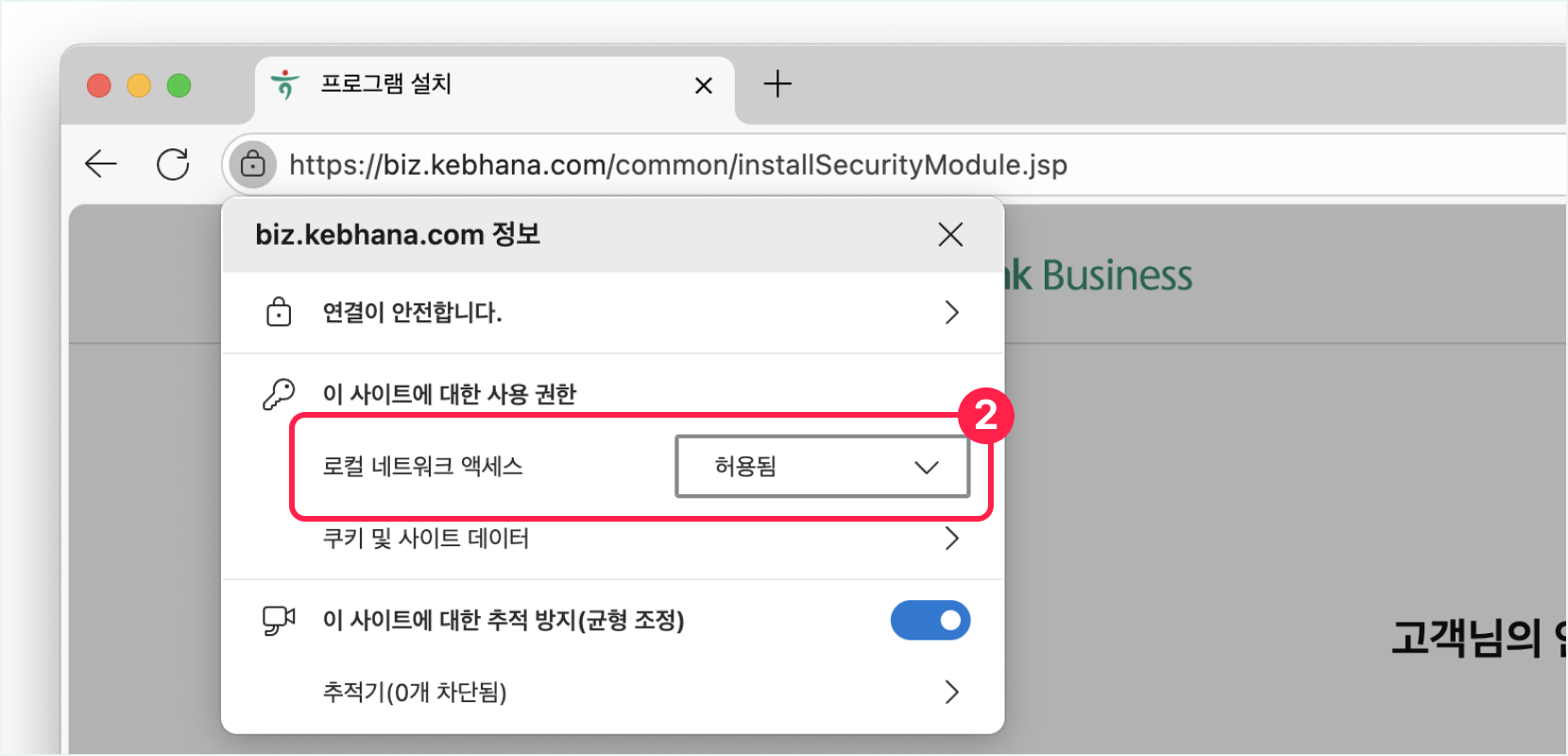
2. 로컬 네트워크 액세스 ‘허용’ 활성화
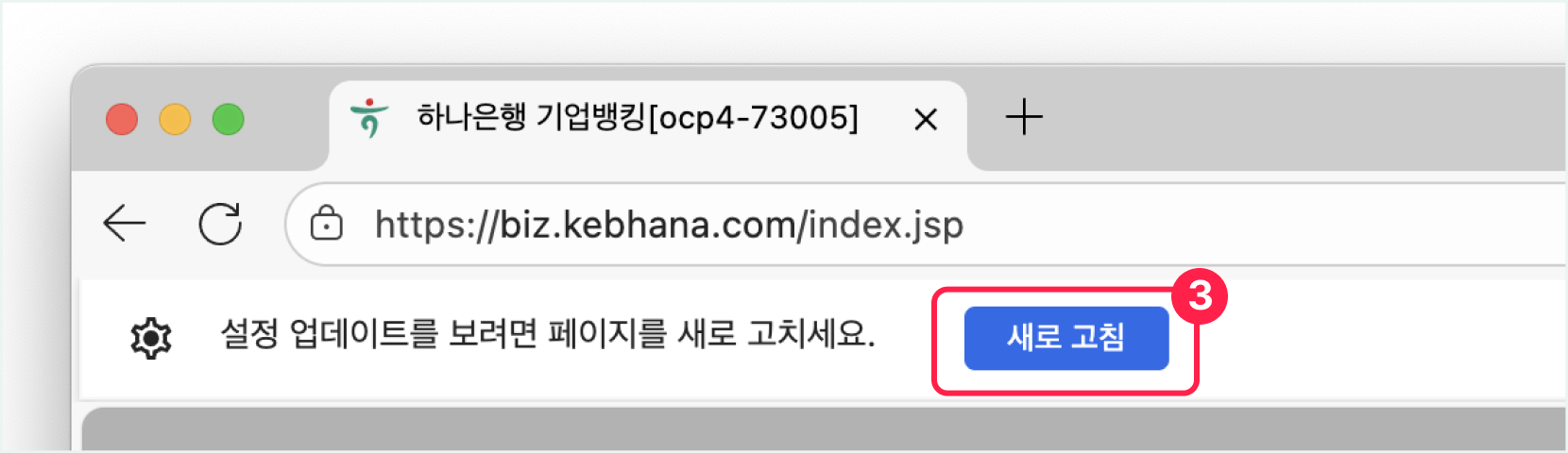
3. 새로고침 후 메인페이지에서 다시 로그인 시도
위의 방법으로도 해결이 안된 경우 - 01
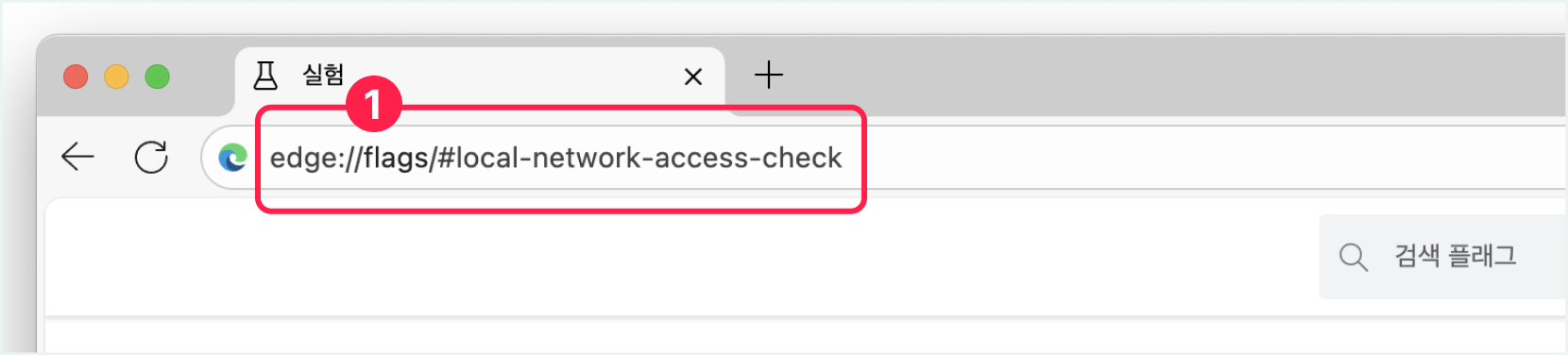
1. 주소창에 edge://flags/#local-network-access-check 입력하여 검색
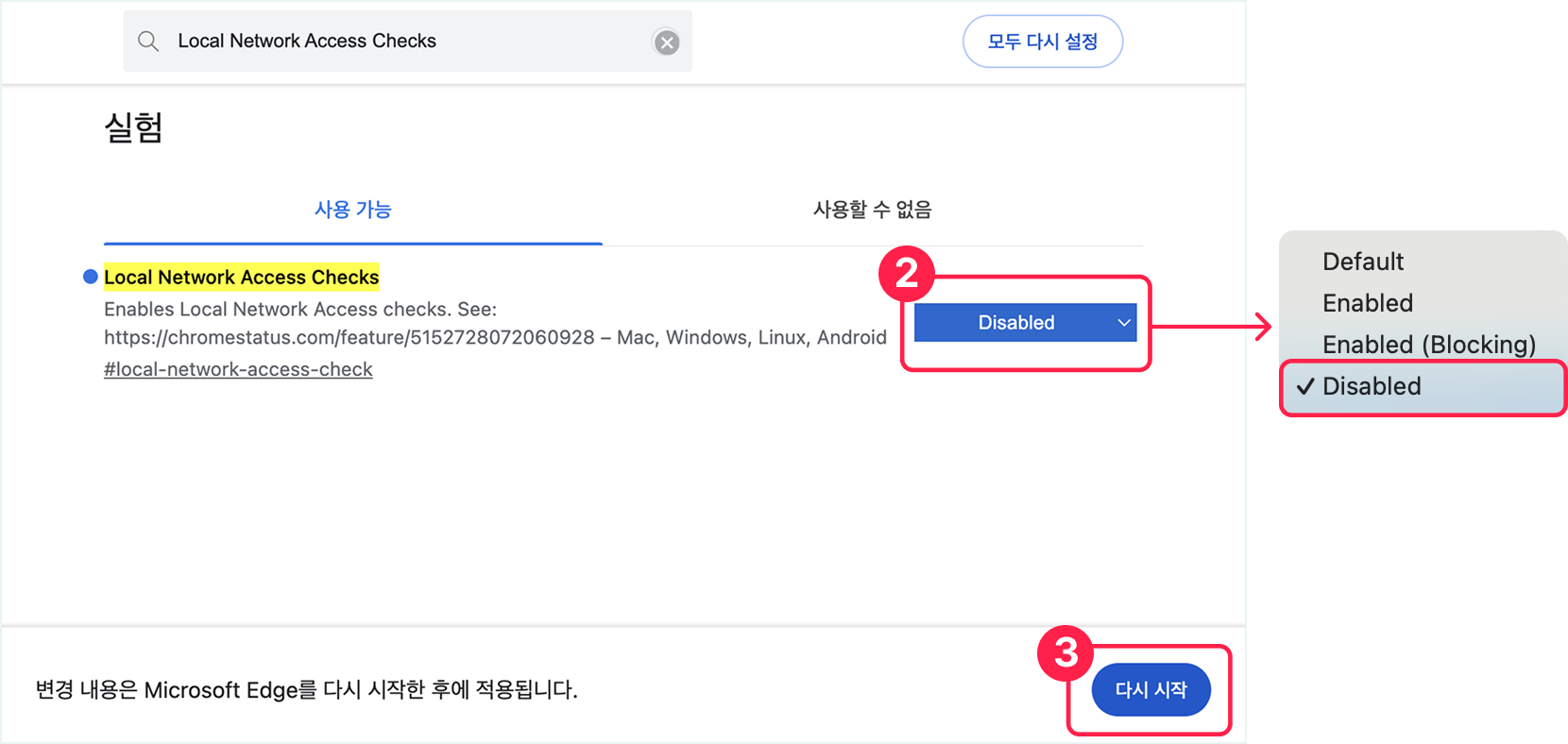
2. 비활성화 [Disabled] 선택 후 하단 [다시 시작] 버튼 클릭
위의 방법으로도 해결이 안된 경우 - 02
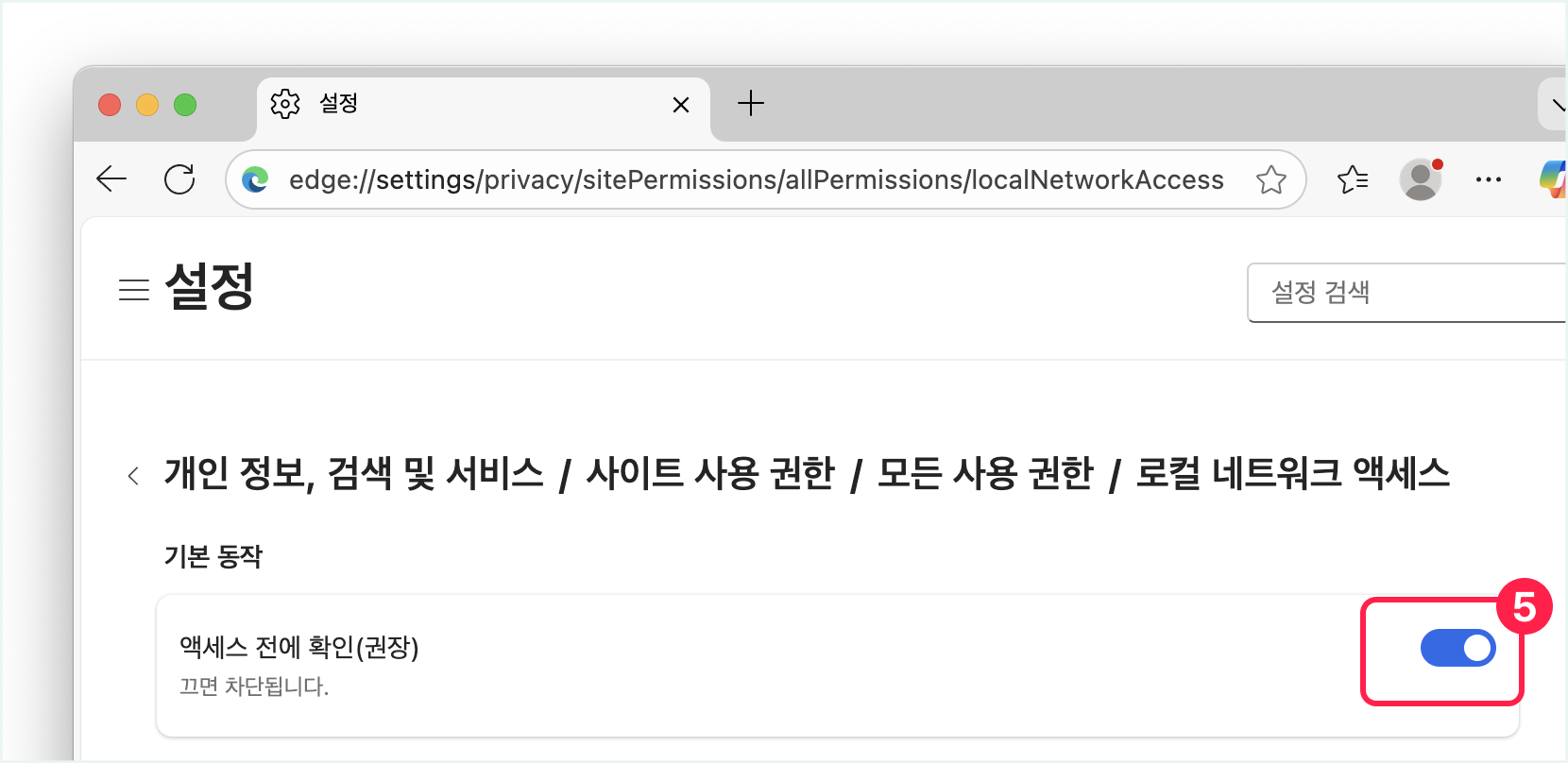
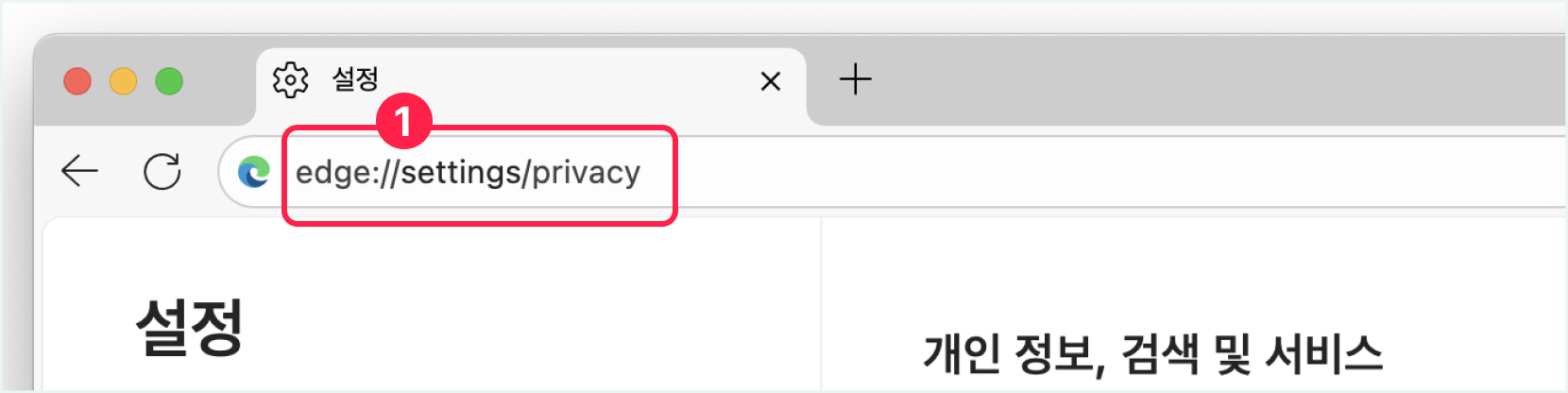
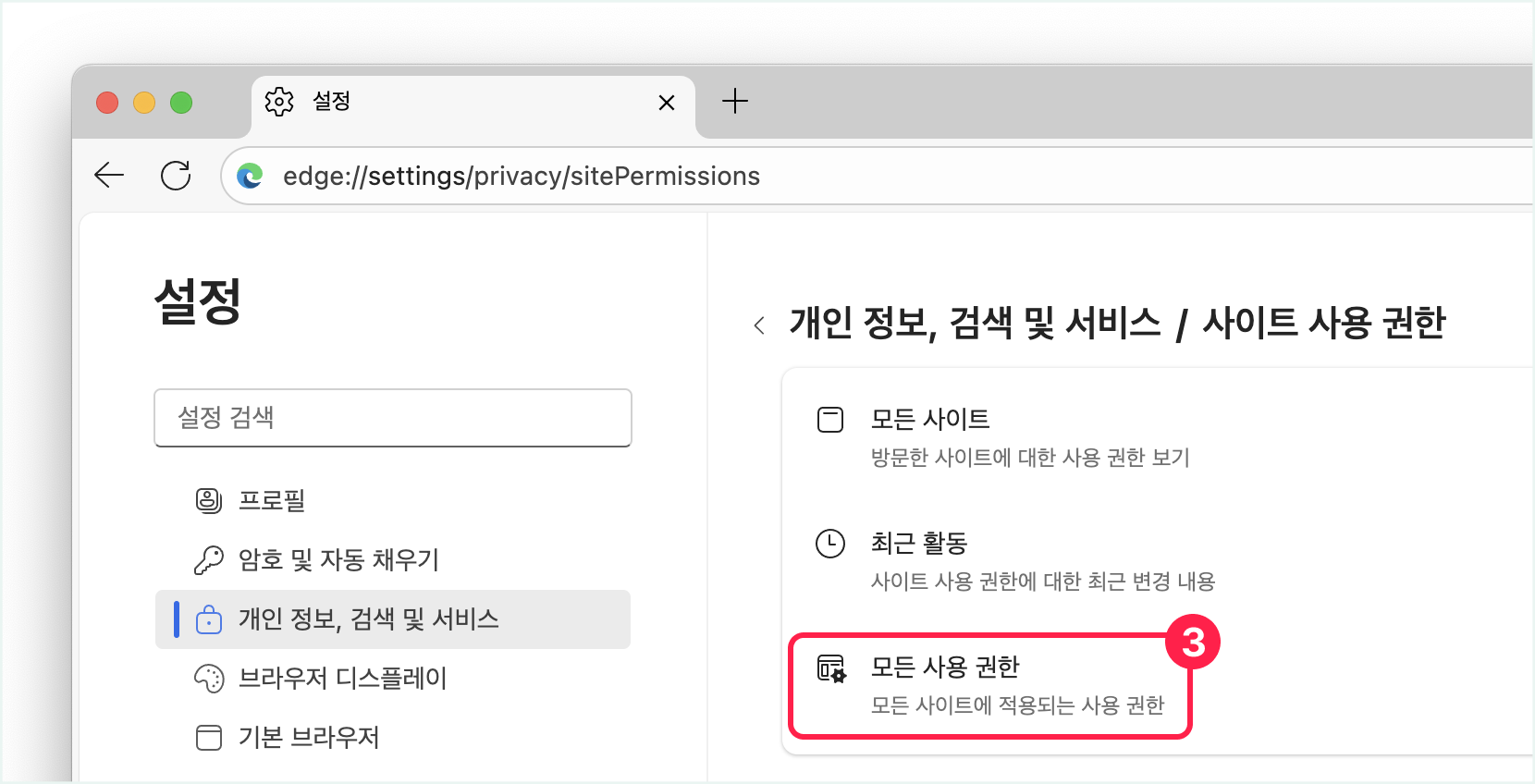
1. 주소창에 edge://settings/privacy 입력하여 ‘브라우저 설정’ 페이지로 접속
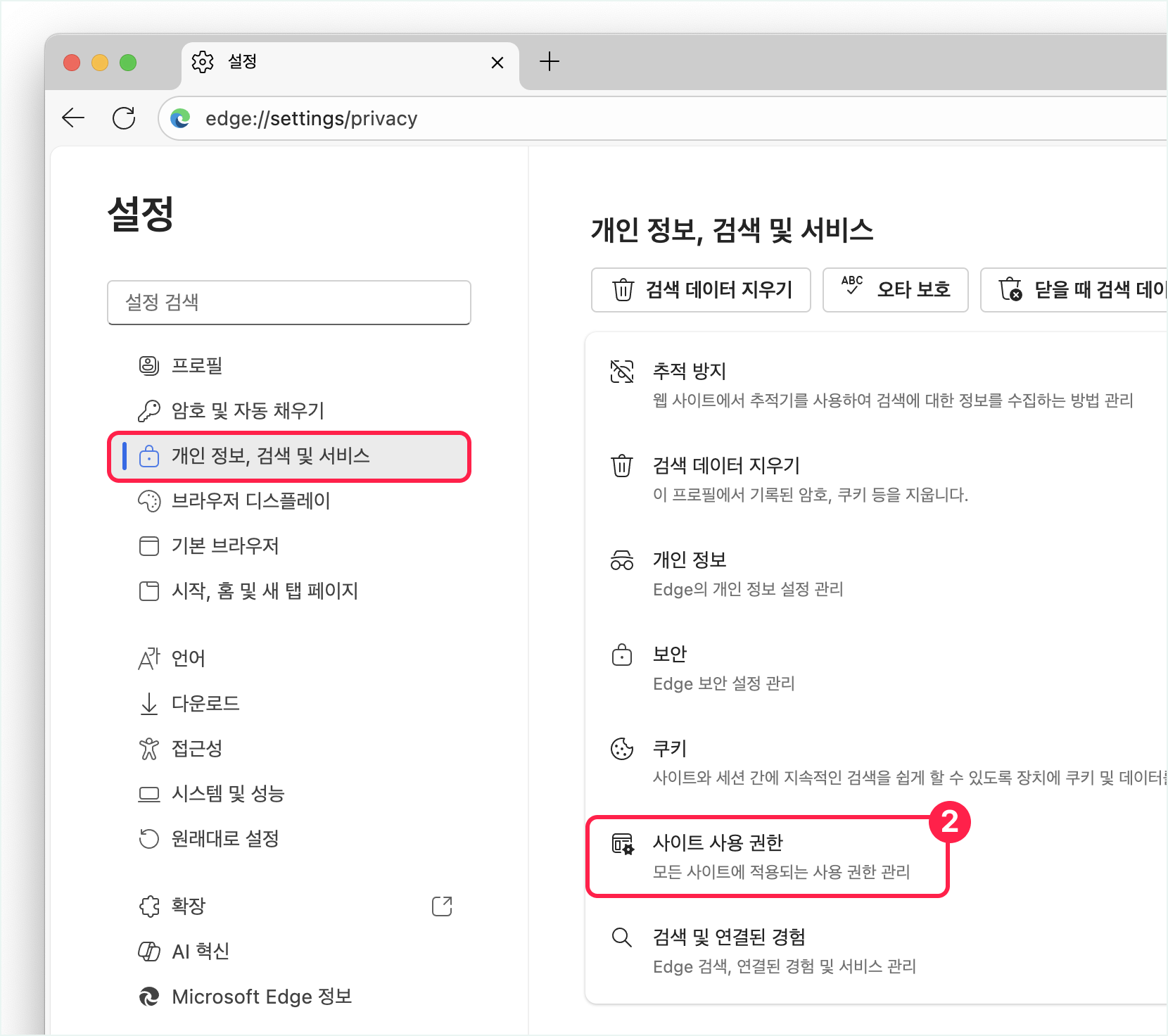
2. [개인정보, 검색 및 서비스] 선택 후 [사이트 사용 권한] 버튼 클릭
3. [모든 사용 권한] 버튼 클릭
4. [로컬 네트워크 엑세스] 버튼 클릭
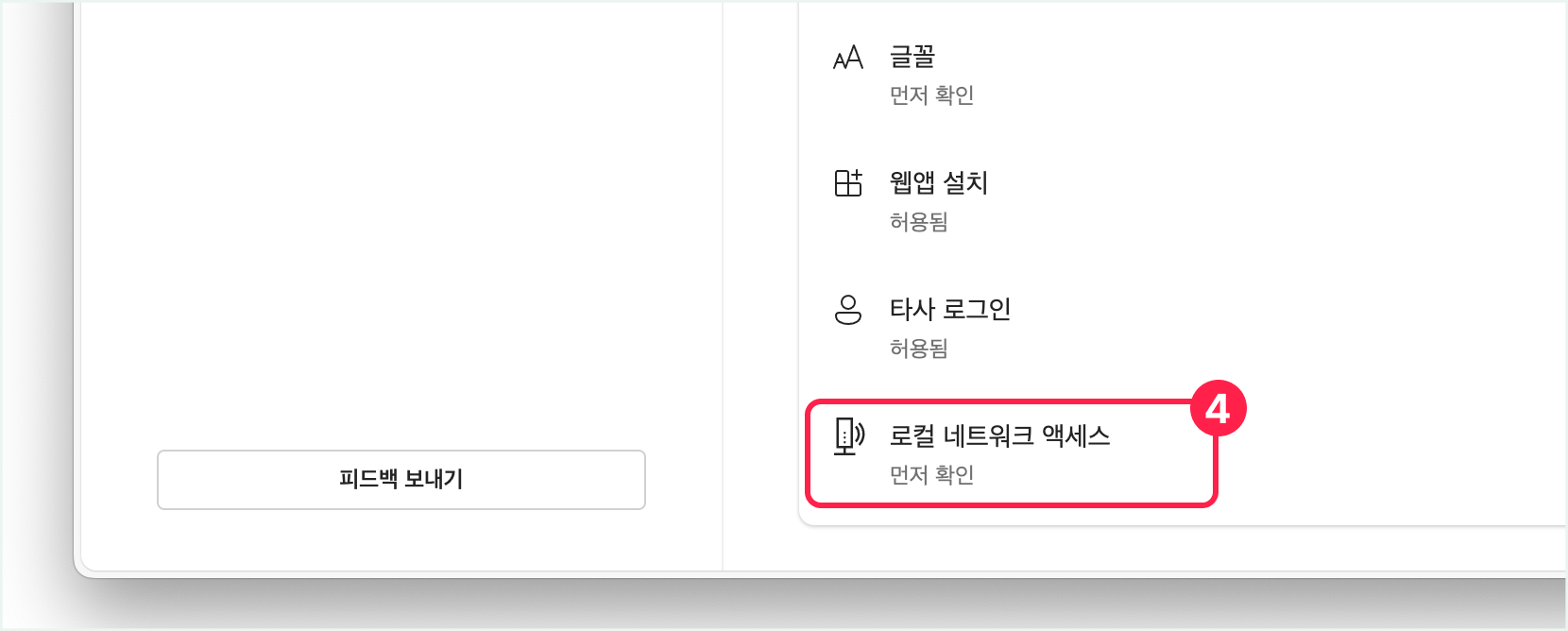
5. ‘액세스 전에 확인(권장)’ 활성화